Domain bild-hochladen.de kaufen?
Wir ziehen mit dem Projekt
bild-hochladen.de um.
Sind Sie am Kauf der Domain
bild-hochladen.de interessiert?
domain@kv-gmbh.de · 0541-91531010
Domain bild-hochladen.de kaufen?
Sind der PDF-XChange Editor oder der PDF-XChange Viewer wirklich kostenlos?
Ja, der PDF-XChange Editor und der PDF-XChange Viewer sind kostenlos erhältlich. Beide Programme bieten eine Vielzahl von Funktionen zum Anzeigen, Bearbeiten und Kommentieren von PDF-Dateien. Es gibt jedoch auch kostenpflichtige Versionen mit erweiterten Funktionen. **
Wie kopiere ich Bilder im PDF-XChange Viewer?
Um Bilder im PDF-XChange Viewer zu kopieren, musst du zuerst das Bild auswählen, indem du es anklickst. Dann klicke mit der rechten Maustaste auf das Bild und wähle "Kopieren" aus dem Kontextmenü. Anschließend kannst du das Bild in ein anderes Programm oder in ein Dokument einfügen. **

Ähnliche Suchbegriffe für PDF-XChange-PRO
Top-Angebote
Produkte zum Begriff PDF-XChange-PRO:
-
PDF-XChange Editor PlusPDF-XChange Editor Plus PDF-XChange Editor Plus: Erweiterte Funktionen zur Bearbeitung, Anzeige und Kommentierung von PDF-Dokumenten Der PDF-XChange Editor Plus ist die erweiterte Version der beliebten PDF-Software, die Ihnen noch mehr Funktionen und Werkzeuge bietet, um Ihre PDF-Dokumente effizient zu bearbeiten, anzuzeigen und zu kommentieren. Diese professionelle Lösung ist ideal für Unternehmen und anspruchsvolle Anwender, die eine umfassende und leistungsstarke PDF-Software benötigen. Hauptfunktionen: PDF-Bearbeitung Bearbeiten Sie Text, Bilder und Objekte direkt in Ihren PDF-Dokumenten. Fügen Sie neue Inhalte hinzu, ändern Sie bestehende Elemente oder entfernen Sie unnötige Informationen. Der PDF-XChange Editor Plus bietet eine Vielzahl von Bearbeitungswerkzeugen, um Ihre Dokumente nach Bedarf anzupassen. Erweiterte Kommentierungswerkzeuge Nutzen Sie die erweiterten Kommentierun...285,95 €*Versand: 0,00 €Sichere Weiterleitung zum Anbieter
-
Richelmann, Dirk: Landesbauordnung NRW im Bild - mit E-Book (PDF)Landesbauordnung NRW im Bild - mit E-Book (PDF) , Die 7. Auflage der "Landesbauordnung NRW im Bild" erläutert die novellierte BauO NRW 2024 übersichtlich und leicht verständlich in Wort und Bild. Praktische Autorenhinweise, Tabellen und erläuternde Zeichnungen veranschaulichen die komplizierten Regelungen und erklären die konkreten Auswirkungen für die Planungspraxis. So hilft das Buch beim Erstellen vollständiger Bauvorlagen und einer sicheren Genehmigungsplanung. Ein praktisches Hilfsmittel für alle, die in Nordrhein-Westfalen planen und bauen. Inhaltsübersicht: - Geleitwort des Präsidenten der Architektenkammer NW - Hinweise zur Handhabung des Werkes - Neue Bauordnung NRW 2024 mit zahlreichen erläuternden Graphiken und Tabellen - BauPrüfVO und VVBauPrüfVO etwa 20 Abbildungen erläutert - Ausgewählte Anlagen zur VVBauPrüfVO - Richtlinie Flächen für die Feuerwehr, bebildert - Glossar bauaufsichtlicher Begriffe Neu in der 7. Auflage: - Aktueller Gesetzestext der Bauordnung NRW 2024 - Überarbeitete Autorenhinweise und Abbildungen. , Handschuhe, Mützen & Schwämme > Autopflege & Aufbereitung , Auflage: 7. Auflage, Erscheinungsjahr: 20240724, Autoren: Richelmann, Dirk~Proff, Friederike~Welter, Richard~Moewes, Udo, Auflage: 24007, Auflage/Ausgabe: 7. Auflage, Seitenzahl/Blattzahl: 257, Abbildungen: 400 Abbildungen und 30 Karten/Tabellen, Keyword: Abstandsflächen; Bauantrag; Bauordnungsrecht; Landesbauordnungen; Öffentliches Baurecht, Fachschema: Architektur - Baukunst~Bau / Baukunst~Entwurf / Architektur~Bau / Baurecht~Baurecht - Bundesbaurecht~Konstruktion - Konstrukteur~Bauordnung / Landesbauordnung~Landesbauordnung~Nordrhein-Westfalen / Recht, Fachkategorie: Architektur: berufliche Praxis~Konstruktion, Entwurf, Warengruppe: HC/Bau- und Umwelttechnik, UNSPSC: 49019900, Warenverzeichnis für die Außenhandelsstatistik: 49019900, Länge: 304, Breite: 216, Höhe: 22, Gewicht: 1309, Produktform: Gebunden, Genre: Mathematik/Naturwissenschaften/Technik/Medizin,119,00 €*Versand: 0,00 €Sichere Weiterleitung zum Anbieter
-
Tracker PDF-XChange Standard PrinterWie man PDF-XChange Standard Printer Effizient Nutzt: Ein Leitfaden Täglich werden weltweit über 2,5 Milliarden PDF-Dokumente erstellt. Doch wie viele Nutzer verschwenden wertvolle Zeit mit umständlichen PDF-Konvertierungen? Der PDF-XChange Standard Printer bietet eine effiziente Lösung für dieses alltägliche Problem. Als leistungsstarkes Werkzeug der PDF-XChange-Familie, zu der auch der PDF-XChange Editor und PDF-XChange Viewer gehören, vereinfacht er den gesamten Prozess der PDF-Erstellung. Viele Anwender nutzen jedoch nur einen Bruchteil der verfügbaren Funktionen. Dabei kann die richtige Konfiguration und Nutzung des PDF-XChange Standard Printers die Produktivität erheblich steigern. In diesem Leitfaden erfahren Nutzer Schritt für Schritt, wie sie das volle Potenzial dieses leistungsstarken Tools ausschöpfen können. Von der Grundeinrichtung bis hin zur automatisierten Stapelverarb...65,95 €*Versand: 0,00 €Sichere Weiterleitung zum Anbieter
-
PDF-XChange Editor 10 für 1 Benutzer auf 2 PCs (ESD)Office-Software - elektronische Lizenz, für 2 Geräte, für PC, kompatibel mit dem Betriebssystem Windows Für die professionelle Verwaltung von PDF-Dateien empfehlen wir die Office-Software PDF-XChange Editor 10. Sie wird sowohl von Haushalten als auch von Unternehmen genutzt. Sie bietet Ihnen die Möglich99,90 €*Versand: 0,00 €Sichere Weiterleitung zum Anbieter



-
Wie kann ich mit dem PDF Xchange Viewer ein Bild aus einem PDF-Dokument kopieren, um es in Word einzufügen?
Um ein Bild aus einem PDF-Dokument mit dem PDF Xchange Viewer zu kopieren und in Word einzufügen, öffnen Sie das PDF-Dokument in der Software. Klicken Sie dann mit der rechten Maustaste auf das Bild und wählen Sie "Kopieren" aus dem Kontextmenü. Öffnen Sie nun Word und fügen Sie das Bild mit der Tastenkombination "Strg + V" ein. **
-
Was ist der Lizenzschlüssel für den PDF Xchange Viewer von Tracker Software?
Der Lizenzschlüssel für den PDF Xchange Viewer von Tracker Software ist ein eindeutiger Code, der zur Aktivierung der Software verwendet wird. Dieser Schlüssel wird normalerweise beim Kauf der Software bereitgestellt und ist erforderlich, um die volle Funktionalität des PDF Xchange Viewers freizuschalten. Es ist wichtig, den Lizenzschlüssel sicher aufzubewahren, da er für die Nutzung der Software erforderlich ist. **
-
Wo kann ich im PDF Xchange Viewer unter Windows 10 Einstellungen vornehmen, damit enthaltene Bilder angezeigt werden?
Um sicherzustellen, dass Bilder im PDF Xchange Viewer unter Windows 10 angezeigt werden, können Sie die Einstellungen für die Anzeige von Bildern überprüfen. Gehen Sie dazu zu "Datei" > "Einstellungen" > "Dokumente" und stellen Sie sicher, dass die Option "Bilder anzeigen" aktiviert ist. Wenn die Option bereits aktiviert ist und die Bilder immer noch nicht angezeigt werden, könnte es sein, dass das PDF selbst keine Bilder enthält oder dass die Bilder beschädigt oder nicht korrekt eingebettet sind. **
-
Wie kann ich ein Bild als PDF Datei speichern?
Um ein Bild als PDF-Datei zu speichern, benötigst du ein Programm oder eine App, die das Konvertieren von Bildern in PDF-Dateien ermöglicht. Es gibt verschiedene kostenlose Online-Konverter oder spezielle Software, die diese Funktion anbieten. Du kannst auch ein Bild in ein Textverarbeitungsprogramm wie Microsoft Word einfügen und es dann als PDF speichern. Alternativ kannst du auch einen Drucker auswählen, der PDF-Dateien erstellen kann, und das Bild ausdrucken, um es als PDF zu speichern. Es gibt also mehrere Möglichkeiten, ein Bild in eine PDF-Datei umzuwandeln. **
Wie kann man ein Bild als PDF Datei speichern?
Um ein Bild als PDF-Datei zu speichern, benötigen Sie ein Bildbearbeitungsprogramm wie Adobe Photoshop oder GIMP. Öffnen Sie das Bild in dem Programm und wählen Sie die Option zum Exportieren oder Speichern als. Wählen Sie als Dateiformat PDF aus und passen Sie bei Bedarf die Einstellungen an, wie z.B. die Qualität oder die Größe der PDF-Datei. Klicken Sie dann auf Speichern, um das Bild als PDF-Datei zu speichern. **
Wo kann ich im PDF Xchange Viewer die Nachkommastellen für die Bemaßung bei der Entfernungsmessung einstellen?
Im PDF Xchange Viewer können Sie die Nachkommastellen für die Bemaßung bei der Entfernungsmessung nicht direkt einstellen. Die Anzahl der Nachkommastellen wird automatisch basierend auf den Einstellungen des Maßstabes und der Genauigkeit der Messung berechnet. Sie können jedoch den Maßstab und die Genauigkeit in den Einstellungen des Messwerkzeugs anpassen, um die Anzahl der angezeigten Nachkommastellen zu beeinflussen. **
Top-Angebote
Produkte zum Begriff PDF-XChange-PRO:
-
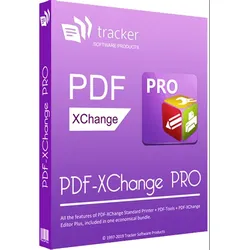
PDF-XChange PROPDF-XChange PRO PDF-XChange PRO: Die umfassende Lösung für PDF-Erstellung, -Bearbeitung und -Konvertierung PDF-XChange PRO ist die ultimative Softwarelösung für alle Ihre PDF-Bedürfnisse. Diese professionelle Suite bietet eine Vielzahl von Werkzeugen und Funktionen, die es Ihnen ermöglichen, PDFs zu erstellen, zu bearbeiten, zu konvertieren und zu sichern. PDF-XChange PRO ist ideal für Unternehmen, professionelle Anwender und Einzelpersonen, die eine leistungsstarke und benutzerfreundliche PDF-Software benötigen. Hauptfunktionen: PDF-Erstellung Erstellen Sie PDFs aus einer Vielzahl von Dateiformaten, darunter Microsoft Office-Dokumente, Bilder und Textdateien. Mit PDF-XChange PRO können Sie auch PDF-Dokumente aus gescannten Dateien erzeugen und dabei OCR-Technologie (Optical Character Recognition) nutzen, um den Text durchsuchbar und bearbeitbar zu machen. PDF-Bearbeitung Bearb...165,95 €*Versand: 0,00 €Sichere Weiterleitung zum Anbieter
-
PDF-XChange EditorPDF-XChange Editor PDF-XChange Editor: Die leistungsstarke Lösung zur Bearbeitung, Anzeige und Kommentierung von PDF-Dokumenten Der PDF-XChange Editor ist eine umfassende PDF-Software, die Ihnen ermöglicht, Ihre PDF-Dokumente effizient zu bearbeiten, anzuzeigen und zu kommentieren. Diese fortschrittliche Lösung ist ideal für professionelle Anwender und Unternehmen, die eine leistungsstarke und benutzerfreundliche Software zur Verwaltung ihrer PDF-Dateien benötigen. Hauptfunktionen: PDF-Bearbeitung Bearbeiten Sie Text, Bilder und Objekte direkt in Ihren PDF-Dokumenten. Fügen Sie neue Inhalte hinzu, ändern Sie bestehende Elemente oder entfernen Sie unnötige Informationen. Der PDF-XChange Editor bietet eine Vielzahl von Bearbeitungswerkzeugen, um Ihre Dokumente nach Bedarf anzupassen. PDF-Anzeige Erleben Sie eine reibungslose und schnelle Anzeige Ihrer PDF-Dokumente. Mit dem PDF-XChange ...225,95 €*Versand: 0,00 €Sichere Weiterleitung zum Anbieter
-
PDF-XChange Editor PlusPDF-XChange Editor Plus PDF-XChange Editor Plus: Erweiterte Funktionen zur Bearbeitung, Anzeige und Kommentierung von PDF-Dokumenten Der PDF-XChange Editor Plus ist die erweiterte Version der beliebten PDF-Software, die Ihnen noch mehr Funktionen und Werkzeuge bietet, um Ihre PDF-Dokumente effizient zu bearbeiten, anzuzeigen und zu kommentieren. Diese professionelle Lösung ist ideal für Unternehmen und anspruchsvolle Anwender, die eine umfassende und leistungsstarke PDF-Software benötigen. Hauptfunktionen: PDF-Bearbeitung Bearbeiten Sie Text, Bilder und Objekte direkt in Ihren PDF-Dokumenten. Fügen Sie neue Inhalte hinzu, ändern Sie bestehende Elemente oder entfernen Sie unnötige Informationen. Der PDF-XChange Editor Plus bietet eine Vielzahl von Bearbeitungswerkzeugen, um Ihre Dokumente nach Bedarf anzupassen. Erweiterte Kommentierungswerkzeuge Nutzen Sie die erweiterten Kommentierun...285,95 €*Versand: 0,00 €Sichere Weiterleitung zum Anbieter
-
Richelmann, Dirk: Landesbauordnung NRW im Bild - mit E-Book (PDF)Landesbauordnung NRW im Bild - mit E-Book (PDF) , Die 7. Auflage der "Landesbauordnung NRW im Bild" erläutert die novellierte BauO NRW 2024 übersichtlich und leicht verständlich in Wort und Bild. Praktische Autorenhinweise, Tabellen und erläuternde Zeichnungen veranschaulichen die komplizierten Regelungen und erklären die konkreten Auswirkungen für die Planungspraxis. So hilft das Buch beim Erstellen vollständiger Bauvorlagen und einer sicheren Genehmigungsplanung. Ein praktisches Hilfsmittel für alle, die in Nordrhein-Westfalen planen und bauen. Inhaltsübersicht: - Geleitwort des Präsidenten der Architektenkammer NW - Hinweise zur Handhabung des Werkes - Neue Bauordnung NRW 2024 mit zahlreichen erläuternden Graphiken und Tabellen - BauPrüfVO und VVBauPrüfVO etwa 20 Abbildungen erläutert - Ausgewählte Anlagen zur VVBauPrüfVO - Richtlinie Flächen für die Feuerwehr, bebildert - Glossar bauaufsichtlicher Begriffe Neu in der 7. Auflage: - Aktueller Gesetzestext der Bauordnung NRW 2024 - Überarbeitete Autorenhinweise und Abbildungen. , Handschuhe, Mützen & Schwämme > Autopflege & Aufbereitung , Auflage: 7. Auflage, Erscheinungsjahr: 20240724, Autoren: Richelmann, Dirk~Proff, Friederike~Welter, Richard~Moewes, Udo, Auflage: 24007, Auflage/Ausgabe: 7. Auflage, Seitenzahl/Blattzahl: 257, Abbildungen: 400 Abbildungen und 30 Karten/Tabellen, Keyword: Abstandsflächen; Bauantrag; Bauordnungsrecht; Landesbauordnungen; Öffentliches Baurecht, Fachschema: Architektur - Baukunst~Bau / Baukunst~Entwurf / Architektur~Bau / Baurecht~Baurecht - Bundesbaurecht~Konstruktion - Konstrukteur~Bauordnung / Landesbauordnung~Landesbauordnung~Nordrhein-Westfalen / Recht, Fachkategorie: Architektur: berufliche Praxis~Konstruktion, Entwurf, Warengruppe: HC/Bau- und Umwelttechnik, UNSPSC: 49019900, Warenverzeichnis für die Außenhandelsstatistik: 49019900, Länge: 304, Breite: 216, Höhe: 22, Gewicht: 1309, Produktform: Gebunden, Genre: Mathematik/Naturwissenschaften/Technik/Medizin,119,00 €*Versand: 0,00 €Sichere Weiterleitung zum Anbieter
-
Sind der PDF-XChange Editor oder der PDF-XChange Viewer wirklich kostenlos?
Ja, der PDF-XChange Editor und der PDF-XChange Viewer sind kostenlos erhältlich. Beide Programme bieten eine Vielzahl von Funktionen zum Anzeigen, Bearbeiten und Kommentieren von PDF-Dateien. Es gibt jedoch auch kostenpflichtige Versionen mit erweiterten Funktionen. **
-
Wie kopiere ich Bilder im PDF-XChange Viewer?
Um Bilder im PDF-XChange Viewer zu kopieren, musst du zuerst das Bild auswählen, indem du es anklickst. Dann klicke mit der rechten Maustaste auf das Bild und wähle "Kopieren" aus dem Kontextmenü. Anschließend kannst du das Bild in ein anderes Programm oder in ein Dokument einfügen. **
-
Wie kann ich mit dem PDF Xchange Viewer ein Bild aus einem PDF-Dokument kopieren, um es in Word einzufügen?
Um ein Bild aus einem PDF-Dokument mit dem PDF Xchange Viewer zu kopieren und in Word einzufügen, öffnen Sie das PDF-Dokument in der Software. Klicken Sie dann mit der rechten Maustaste auf das Bild und wählen Sie "Kopieren" aus dem Kontextmenü. Öffnen Sie nun Word und fügen Sie das Bild mit der Tastenkombination "Strg + V" ein. **
-
Was ist der Lizenzschlüssel für den PDF Xchange Viewer von Tracker Software?
Der Lizenzschlüssel für den PDF Xchange Viewer von Tracker Software ist ein eindeutiger Code, der zur Aktivierung der Software verwendet wird. Dieser Schlüssel wird normalerweise beim Kauf der Software bereitgestellt und ist erforderlich, um die volle Funktionalität des PDF Xchange Viewers freizuschalten. Es ist wichtig, den Lizenzschlüssel sicher aufzubewahren, da er für die Nutzung der Software erforderlich ist. **
Ähnliche Suchbegriffe für PDF-XChange-PRO
-
Tracker PDF-XChange Standard PrinterWie man PDF-XChange Standard Printer Effizient Nutzt: Ein Leitfaden Täglich werden weltweit über 2,5 Milliarden PDF-Dokumente erstellt. Doch wie viele Nutzer verschwenden wertvolle Zeit mit umständlichen PDF-Konvertierungen? Der PDF-XChange Standard Printer bietet eine effiziente Lösung für dieses alltägliche Problem. Als leistungsstarkes Werkzeug der PDF-XChange-Familie, zu der auch der PDF-XChange Editor und PDF-XChange Viewer gehören, vereinfacht er den gesamten Prozess der PDF-Erstellung. Viele Anwender nutzen jedoch nur einen Bruchteil der verfügbaren Funktionen. Dabei kann die richtige Konfiguration und Nutzung des PDF-XChange Standard Printers die Produktivität erheblich steigern. In diesem Leitfaden erfahren Nutzer Schritt für Schritt, wie sie das volle Potenzial dieses leistungsstarken Tools ausschöpfen können. Von der Grundeinrichtung bis hin zur automatisierten Stapelverarb...65,95 €*Versand: 0,00 €Sichere Weiterleitung zum Anbieter
-
PDF-XChange Editor 10 für 1 Benutzer auf 2 PCs (ESD)Office-Software - elektronische Lizenz, für 2 Geräte, für PC, kompatibel mit dem Betriebssystem Windows Für die professionelle Verwaltung von PDF-Dateien empfehlen wir die Office-Software PDF-XChange Editor 10. Sie wird sowohl von Haushalten als auch von Unternehmen genutzt. Sie bietet Ihnen die Möglich99,90 €*Versand: 0,00 €Sichere Weiterleitung zum Anbieter
-
PDF-XChange Editor 10 Plus für 1 Benutzer auf 2 PCs (ESD)Office-Software - elektronische Lizenz, für 2 Geräte, für PC, kompatibel mit dem Betriebssystem Windows Für die professionelle Verwaltung von PDF-Dateien empfehlen wir die Office-Software PDF-XChange Editor 10 Plus. Sie kann sowohl von Haushalten als auch von Unternehmen genutzt werden. Sie bietet Ihnen127,90 €*Versand: 0,00 €Sichere Weiterleitung zum Anbieter
-
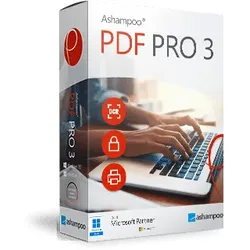
PDF Pro 3Ashampoo PDF Pro 3 ist die Komplettlösung für die einfache Bearbeitung Ihrer PDFs. Diese PDF Software umfasst alle Werkzeuge zum Erstellen, Konvertieren, Bearbeiten, Zusammenfügen und Schützen von PDF-Dateien. Produzieren Sie mit dem PFD Creator signierte Dateien, die überall lesbar sind, immer die optimale Größe haben und mit Verschlüsselung gesichert werden können. Erstellen oder ändern Sie nach Belieben interaktive Formulare oder bearbeiten Sie bestehende PDF wie ein ganz normales Word-Dokument! Praktisch-elegante Ribbon-Oberfläche Augenschonenender Dark Mode für mehr Produktivität Mit einem Klick in den stets passenden Arbeitsmodus Individuelle Zugriffleiste mit allen wichtigen Befehlen Praktischer Zoom in der Statuszeile Neue Aufklappelemente für die wichtigsten Funktionen Digitale Signaturen für vertrauenswürdige PDFs Schneller und exakter Vergleich zweiter Dokumente PDF/...69,99 €*Versand: 0,00 €Sichere Weiterleitung zum Anbieter
-
Wo kann ich im PDF Xchange Viewer unter Windows 10 Einstellungen vornehmen, damit enthaltene Bilder angezeigt werden?
Um sicherzustellen, dass Bilder im PDF Xchange Viewer unter Windows 10 angezeigt werden, können Sie die Einstellungen für die Anzeige von Bildern überprüfen. Gehen Sie dazu zu "Datei" > "Einstellungen" > "Dokumente" und stellen Sie sicher, dass die Option "Bilder anzeigen" aktiviert ist. Wenn die Option bereits aktiviert ist und die Bilder immer noch nicht angezeigt werden, könnte es sein, dass das PDF selbst keine Bilder enthält oder dass die Bilder beschädigt oder nicht korrekt eingebettet sind. **
-
Wie kann ich ein Bild als PDF Datei speichern?
Um ein Bild als PDF-Datei zu speichern, benötigst du ein Programm oder eine App, die das Konvertieren von Bildern in PDF-Dateien ermöglicht. Es gibt verschiedene kostenlose Online-Konverter oder spezielle Software, die diese Funktion anbieten. Du kannst auch ein Bild in ein Textverarbeitungsprogramm wie Microsoft Word einfügen und es dann als PDF speichern. Alternativ kannst du auch einen Drucker auswählen, der PDF-Dateien erstellen kann, und das Bild ausdrucken, um es als PDF zu speichern. Es gibt also mehrere Möglichkeiten, ein Bild in eine PDF-Datei umzuwandeln. **
-
Wie kann man ein Bild als PDF Datei speichern?
Um ein Bild als PDF-Datei zu speichern, benötigen Sie ein Bildbearbeitungsprogramm wie Adobe Photoshop oder GIMP. Öffnen Sie das Bild in dem Programm und wählen Sie die Option zum Exportieren oder Speichern als. Wählen Sie als Dateiformat PDF aus und passen Sie bei Bedarf die Einstellungen an, wie z.B. die Qualität oder die Größe der PDF-Datei. Klicken Sie dann auf Speichern, um das Bild als PDF-Datei zu speichern. **
-
Wo kann ich im PDF Xchange Viewer die Nachkommastellen für die Bemaßung bei der Entfernungsmessung einstellen?
Im PDF Xchange Viewer können Sie die Nachkommastellen für die Bemaßung bei der Entfernungsmessung nicht direkt einstellen. Die Anzahl der Nachkommastellen wird automatisch basierend auf den Einstellungen des Maßstabes und der Genauigkeit der Messung berechnet. Sie können jedoch den Maßstab und die Genauigkeit in den Einstellungen des Messwerkzeugs anpassen, um die Anzahl der angezeigten Nachkommastellen zu beeinflussen. **
* Alle Preise verstehen sich inklusive der gesetzlichen Mehrwertsteuer und ggf. zuzüglich Versandkosten. Die Angebotsinformationen basieren auf den Angaben des jeweiligen Shops und werden über automatisierte Prozesse aktualisiert. Eine Aktualisierung in Echtzeit findet nicht statt, so dass es im Einzelfall zu Abweichungen kommen kann. ** Hinweis: Teile dieses Inhalts wurden von KI erstellt.