Domain bild-hochladen.de kaufen?
Wir ziehen mit dem Projekt
bild-hochladen.de um.
Sind Sie am Kauf der Domain
bild-hochladen.de interessiert?
domain@kv-gmbh.de · 0541-91531010
Domain bild-hochladen.de kaufen?
Wie kann ich bearbeitete Bilder von GIMP wieder in meinen Bilder-Datei-Ordner speichern?
Um bearbeitete Bilder von GIMP wieder in deinen Bilder-Datei-Ordner zu speichern, gehe zu "Datei" in der Menüleiste und wähle "Exportieren" oder "Exportieren als". Wähle den gewünschten Speicherort und Dateinamen aus und klicke auf "Exportieren". Du kannst auch die Tastenkombination "Strg + Shift + E" verwenden, um den Exportdialog direkt zu öffnen. **
Suche eine Galerie für Ordner in Ordnern.
Eine Möglichkeit wäre die Verwendung von Dateiverwaltungssoftware wie z.B. Adobe Bridge oder ACDSee, die es ermöglichen, Ordner in Ordnerstrukturen zu organisieren und eine Vorschau der enthaltenen Dateien anzuzeigen. Eine andere Option wäre die Verwendung von Cloud-Speicherdiensten wie Google Drive oder Dropbox, die ebenfalls die Möglichkeit bieten, Ordner in Ordnerstrukturen zu organisieren und auf verschiedene Geräte zuzugreifen. **
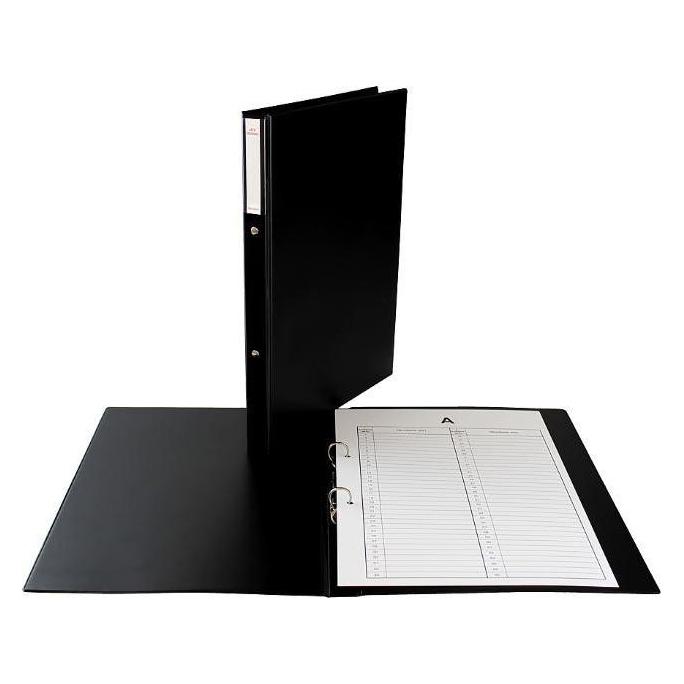
Ähnliche Suchbegriffe für Biurfol-Ordner-für-persönliche
Top-Angebote
Produkte zum Begriff Biurfol-Ordner-für-persönliche:
-
Persönliche ZukunftsplanungPersönliche Zukunftsplanung , Um eine Person bei einer persönlichen Zukunftsplanung unterstützen zu können, ist es wichtig gemeinsam ins Gespräch zu kommen. Die Kartensets sind eine einfache Möglichkeit eine Person in ihrer Lebenssituation, mit ihren Träumen und ganz verschiedenen Stärken, Fähigkeiten und Interessen kennen zu lernen. Die Kartensets wurden für Menschen mit Lernschwierigkeiten entwickelt, eignen sich aber gut für vielfältige Zielgruppen. Sie werden oft in Kombination mit dem Buch "I want my dream" verwandt. Jetzt in neuer, kolorierter Aufmachung im Spielkartenformat! , Solarkabel & Solarleitungen > Solarenergie , Erscheinungsjahr: 20140428, Produktform: Box, Seitenzahl/Blattzahl: 310, Keyword: Kartenset; Lernschwierigkeiten; Zukunftsplanung, Fachschema: Behinderung~Beratung~Consulting~Rat~Bevölkerung / Demographie~Demographie~Kartenlegen~Soziologie / Bevölkerung, Siedlung, Stadt~Divination~Parapsychologie / Hellsehen~Wahrsagen~Hilfe / Lebenshilfe~Lebenshilfe~Sozialeinrichtung~Soziologie, Fachkategorie: Leben mit Behinderung~Ratgeber, Sachbuch: Psychologie~Kartenlegen~Bevölkerung und Demographie, Warengruppe: HC/Ratgeber Lebensführung allgemein, Fachkategorie: Sozialberatung, Beratungsstellen, Text Sprache: ger, UNSPSC: 49019900, Warenverzeichnis für die Außenhandelsstatistik: 49019900, Verlag: AG SPAK Bücher, Verlag: AG SPAK Bücher, Verlag: Verein zur Frderung der sozialpolitischen Arbeit e.V., Länge: 142, Breite: 103, Höhe: 53, Gewicht: 601, Produktform: Box, Genre: Sachbuch/Ratgeber, Genre: Sachbuch/Ratgeber, Herkunftsland: DEUTSCHLAND (DE), Katalog: deutschsprachige Titel, Katalog: Gesamtkatalog, Katalog: Kennzeichnung von Titeln mit einer Relevanz > 30, Katalog: Lagerartikel, Book on Demand, ausgew. Medienartikel, Relevanz: 0025, Tendenz: +1, Unterkatalog: AK, Unterkatalog: Bücher, Unterkatalog: Hardcover, Unterkatalog: Lagerartikel,31,90 €*Versand: 0,00 €Sichere Weiterleitung zum Anbieter

-
Wie verschiebe ich Bilder aus der Galerie in einen Ordner?
Um Bilder aus der Galerie in einen Ordner zu verschieben, musst du zuerst die Galerie-App auf deinem Gerät öffnen. Dann wählst du die Bilder aus, die du verschieben möchtest, indem du sie lange gedrückt hältst oder auf das Auswahlsymbol tippst. Anschließend suchst du nach der Option "Verschieben" oder "In Ordner verschieben" und wählst den Zielordner aus, in den du die Bilder verschieben möchtest. Bestätige die Auswahl und die Bilder werden in den ausgewählten Ordner verschoben. **
-
Wie kann ich Fotos in einem sicheren Ordner speichern?
Um Fotos in einem sicheren Ordner zu speichern, kannst du verschiedene Methoden verwenden. Eine Möglichkeit ist es, einen Passwortschutz auf den Ordner zu setzen, entweder durch die Verwendung von spezieller Software oder durch die Nutzung der integrierten Funktionen deines Betriebssystems. Eine andere Möglichkeit ist die Verwendung von Cloud-Speicherdiensten, die eine Verschlüsselung der Daten anbieten, wie zum Beispiel Dropbox oder Google Drive. Zusätzlich kannst du auch eine externe Festplatte oder ein USB-Laufwerk verwenden, um deine Fotos offline zu sichern. **
-
Wie kann ich eine Java-Datei in einem Ordner speichern?
Um eine Java-Datei in einem bestimmten Ordner zu speichern, kannst du den Dateipfad angeben, wenn du die Datei erstellst. Zum Beispiel: ```java File file = new File("Pfad/zum/Ordner/Dateiname.java"); ``` Stelle sicher, dass der angegebene Ordner existiert, bevor du die Datei speicherst. Du kannst auch den absoluten Pfad verwenden, um sicherzustellen, dass die Datei im richtigen Ordner gespeichert wird. **
-
Wie erstelle ich einen Ordner für Fotos?
Um einen Ordner für Fotos zu erstellen, klicke mit der rechten Maustaste auf eine freie Stelle auf deinem Desktop oder in einem Datei-Explorer-Fenster. Wähle dann "Neu" und "Ordner" aus dem Dropdown-Menü. Benenne den Ordner nach deinen Wünschen, z.B. "Fotos". Du kannst nun deine Fotos in diesen Ordner ziehen oder kopieren, um sie zu organisieren und leichter wiederzufinden. Du kannst auch Unterordner erstellen, um deine Fotos weiter zu strukturieren. **

Wie kann ich Fotos aus dem Keepsafe-Ordner in die Galerie zurückholen?
Um Fotos aus dem Keepsafe-Ordner in die Galerie zurückzuholen, öffne die Keepsafe-App und gehe zum Ordner, in dem sich die gewünschten Fotos befinden. Wähle die Fotos aus, die du in die Galerie exportieren möchtest, und tippe auf die Option "Exportieren" oder "In Galerie speichern". Die Fotos werden dann in die Galerie deines Geräts verschoben. **
Wie erstelle ich einen Ordner für Bilder?
Um einen Ordner für Bilder zu erstellen, klicken Sie mit der rechten Maustaste auf den Desktop oder den Speicherort, an dem Sie den Ordner erstellen möchten. Wählen Sie dann "Neu" und anschließend "Ordner" aus. Geben Sie dem Ordner einen Namen, z.B. "Bilder", und drücken Sie die Eingabetaste. Der Ordner wird erstellt und Sie können nun Ihre Bilder in diesen Ordner ziehen oder kopieren. **
Top-Angebote
Produkte zum Begriff Biurfol-Ordner-für-persönliche:
-
Persönliche ZukunftsplanungPersönliche Zukunftsplanung , Um eine Person bei einer persönlichen Zukunftsplanung unterstützen zu können, ist es wichtig gemeinsam ins Gespräch zu kommen. Die Kartensets sind eine einfache Möglichkeit eine Person in ihrer Lebenssituation, mit ihren Träumen und ganz verschiedenen Stärken, Fähigkeiten und Interessen kennen zu lernen. Die Kartensets wurden für Menschen mit Lernschwierigkeiten entwickelt, eignen sich aber gut für vielfältige Zielgruppen. Sie werden oft in Kombination mit dem Buch "I want my dream" verwandt. Jetzt in neuer, kolorierter Aufmachung im Spielkartenformat! , Solarkabel & Solarleitungen > Solarenergie , Erscheinungsjahr: 20140428, Produktform: Box, Seitenzahl/Blattzahl: 310, Keyword: Kartenset; Lernschwierigkeiten; Zukunftsplanung, Fachschema: Behinderung~Beratung~Consulting~Rat~Bevölkerung / Demographie~Demographie~Kartenlegen~Soziologie / Bevölkerung, Siedlung, Stadt~Divination~Parapsychologie / Hellsehen~Wahrsagen~Hilfe / Lebenshilfe~Lebenshilfe~Sozialeinrichtung~Soziologie, Fachkategorie: Leben mit Behinderung~Ratgeber, Sachbuch: Psychologie~Kartenlegen~Bevölkerung und Demographie, Warengruppe: HC/Ratgeber Lebensführung allgemein, Fachkategorie: Sozialberatung, Beratungsstellen, Text Sprache: ger, UNSPSC: 49019900, Warenverzeichnis für die Außenhandelsstatistik: 49019900, Verlag: AG SPAK Bücher, Verlag: AG SPAK Bücher, Verlag: Verein zur Frderung der sozialpolitischen Arbeit e.V., Länge: 142, Breite: 103, Höhe: 53, Gewicht: 601, Produktform: Box, Genre: Sachbuch/Ratgeber, Genre: Sachbuch/Ratgeber, Herkunftsland: DEUTSCHLAND (DE), Katalog: deutschsprachige Titel, Katalog: Gesamtkatalog, Katalog: Kennzeichnung von Titeln mit einer Relevanz > 30, Katalog: Lagerartikel, Book on Demand, ausgew. Medienartikel, Relevanz: 0025, Tendenz: +1, Unterkatalog: AK, Unterkatalog: Bücher, Unterkatalog: Hardcover, Unterkatalog: Lagerartikel,31,90 €*Versand: 0,00 €Sichere Weiterleitung zum Anbieter
-
Wie kann ich bearbeitete Bilder von GIMP wieder in meinen Bilder-Datei-Ordner speichern?
Um bearbeitete Bilder von GIMP wieder in deinen Bilder-Datei-Ordner zu speichern, gehe zu "Datei" in der Menüleiste und wähle "Exportieren" oder "Exportieren als". Wähle den gewünschten Speicherort und Dateinamen aus und klicke auf "Exportieren". Du kannst auch die Tastenkombination "Strg + Shift + E" verwenden, um den Exportdialog direkt zu öffnen. **
-
Suche eine Galerie für Ordner in Ordnern.
Eine Möglichkeit wäre die Verwendung von Dateiverwaltungssoftware wie z.B. Adobe Bridge oder ACDSee, die es ermöglichen, Ordner in Ordnerstrukturen zu organisieren und eine Vorschau der enthaltenen Dateien anzuzeigen. Eine andere Option wäre die Verwendung von Cloud-Speicherdiensten wie Google Drive oder Dropbox, die ebenfalls die Möglichkeit bieten, Ordner in Ordnerstrukturen zu organisieren und auf verschiedene Geräte zuzugreifen. **
-
Wie verschiebe ich Bilder aus der Galerie in einen Ordner?
Um Bilder aus der Galerie in einen Ordner zu verschieben, musst du zuerst die Galerie-App auf deinem Gerät öffnen. Dann wählst du die Bilder aus, die du verschieben möchtest, indem du sie lange gedrückt hältst oder auf das Auswahlsymbol tippst. Anschließend suchst du nach der Option "Verschieben" oder "In Ordner verschieben" und wählst den Zielordner aus, in den du die Bilder verschieben möchtest. Bestätige die Auswahl und die Bilder werden in den ausgewählten Ordner verschoben. **
-
Wie kann ich Fotos in einem sicheren Ordner speichern?
Um Fotos in einem sicheren Ordner zu speichern, kannst du verschiedene Methoden verwenden. Eine Möglichkeit ist es, einen Passwortschutz auf den Ordner zu setzen, entweder durch die Verwendung von spezieller Software oder durch die Nutzung der integrierten Funktionen deines Betriebssystems. Eine andere Möglichkeit ist die Verwendung von Cloud-Speicherdiensten, die eine Verschlüsselung der Daten anbieten, wie zum Beispiel Dropbox oder Google Drive. Zusätzlich kannst du auch eine externe Festplatte oder ein USB-Laufwerk verwenden, um deine Fotos offline zu sichern. **
Ähnliche Suchbegriffe für Biurfol-Ordner-für-persönliche
-
Wie kann ich eine Java-Datei in einem Ordner speichern?
Um eine Java-Datei in einem bestimmten Ordner zu speichern, kannst du den Dateipfad angeben, wenn du die Datei erstellst. Zum Beispiel: ```java File file = new File("Pfad/zum/Ordner/Dateiname.java"); ``` Stelle sicher, dass der angegebene Ordner existiert, bevor du die Datei speicherst. Du kannst auch den absoluten Pfad verwenden, um sicherzustellen, dass die Datei im richtigen Ordner gespeichert wird. **
-
Wie erstelle ich einen Ordner für Fotos?
Um einen Ordner für Fotos zu erstellen, klicke mit der rechten Maustaste auf eine freie Stelle auf deinem Desktop oder in einem Datei-Explorer-Fenster. Wähle dann "Neu" und "Ordner" aus dem Dropdown-Menü. Benenne den Ordner nach deinen Wünschen, z.B. "Fotos". Du kannst nun deine Fotos in diesen Ordner ziehen oder kopieren, um sie zu organisieren und leichter wiederzufinden. Du kannst auch Unterordner erstellen, um deine Fotos weiter zu strukturieren. **
-
Wie kann ich Fotos aus dem Keepsafe-Ordner in die Galerie zurückholen?
Um Fotos aus dem Keepsafe-Ordner in die Galerie zurückzuholen, öffne die Keepsafe-App und gehe zum Ordner, in dem sich die gewünschten Fotos befinden. Wähle die Fotos aus, die du in die Galerie exportieren möchtest, und tippe auf die Option "Exportieren" oder "In Galerie speichern". Die Fotos werden dann in die Galerie deines Geräts verschoben. **
-
Wie erstelle ich einen Ordner für Bilder?
Um einen Ordner für Bilder zu erstellen, klicken Sie mit der rechten Maustaste auf den Desktop oder den Speicherort, an dem Sie den Ordner erstellen möchten. Wählen Sie dann "Neu" und anschließend "Ordner" aus. Geben Sie dem Ordner einen Namen, z.B. "Bilder", und drücken Sie die Eingabetaste. Der Ordner wird erstellt und Sie können nun Ihre Bilder in diesen Ordner ziehen oder kopieren. **
* Alle Preise verstehen sich inklusive der gesetzlichen Mehrwertsteuer und ggf. zuzüglich Versandkosten. Die Angebotsinformationen basieren auf den Angaben des jeweiligen Shops und werden über automatisierte Prozesse aktualisiert. Eine Aktualisierung in Echtzeit findet nicht statt, so dass es im Einzelfall zu Abweichungen kommen kann. ** Hinweis: Teile dieses Inhalts wurden von KI erstellt.